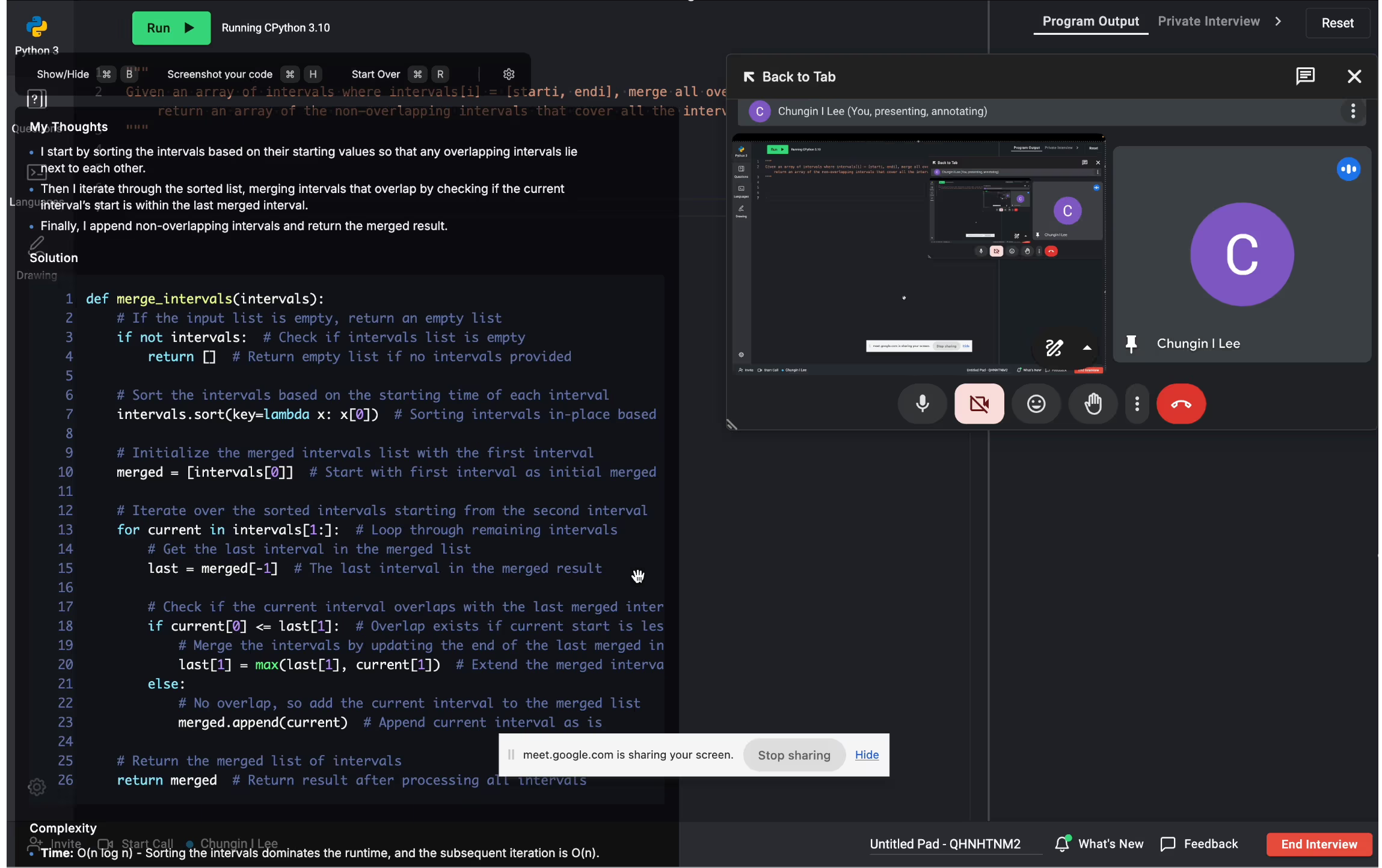
처음부터 감지 불가로 설계

모든 화면 공유에서 보이지 않고, 오직 당신에게만 보여요.

면접 코파일럿은 화면 공유와 화면 녹화에 포함되지 않는 비공개 오버레이에서 실행돼요. 면접관에게는 당신의 카메라만 보이고 목소리만 들려요. 그 외에는 아무것도 없어요.

InterviewLift는 면접관의 규칙과 관련 법률에 맞게 사용하세요.

면접관에게 보이는 화면: 아무것도 없음

면접관이 소리 내어 질문하면 Jarvis가 듣고 조용히 답변해요.

면접관에게 보이지 않음
zoom.us/j/interview-5421
00:00
음소거⌘L
스크린샷⌘H
풀이⌘⏎
이동⌘↑↓←→
스크롤⇧↑↓
글자 크기⌘⇧+/-
기록⇧←→
지우기⌘K
종료⌘Q
보호됨
대기 중
오디오 대기 중…
오디오: 음소거
모든 입력 모드를 자동 재생 중 · 탭을 클릭하면 멈춰요
녹화된 증거

실제 면접에서 캡처한 실제 화면, 감지되지 않았어요

연출된 스크린샷이 아니라 라이브 세션의 실제 녹화본이에요. 오버레이는 화면 공유 프레임에 절대 나타나지 않고, 읽는 동안에도 웹캠 속 시선은 자연스럽게 유지돼요.

Zoom 화면 공유 실시간 녹화 — 캡처 프레임에서 오버레이가 보이지 않아요.✓ 감지할 수 없음
01 · 화면 공유

캡처 프레임에서 보이지 않음

Zoom, Teams, Meet, OBS 모두 오버레이 자리를 투명한 사각형으로 봐요. 지원자는 답변을 보고, 면접관은 아무것도 보지 못해요.

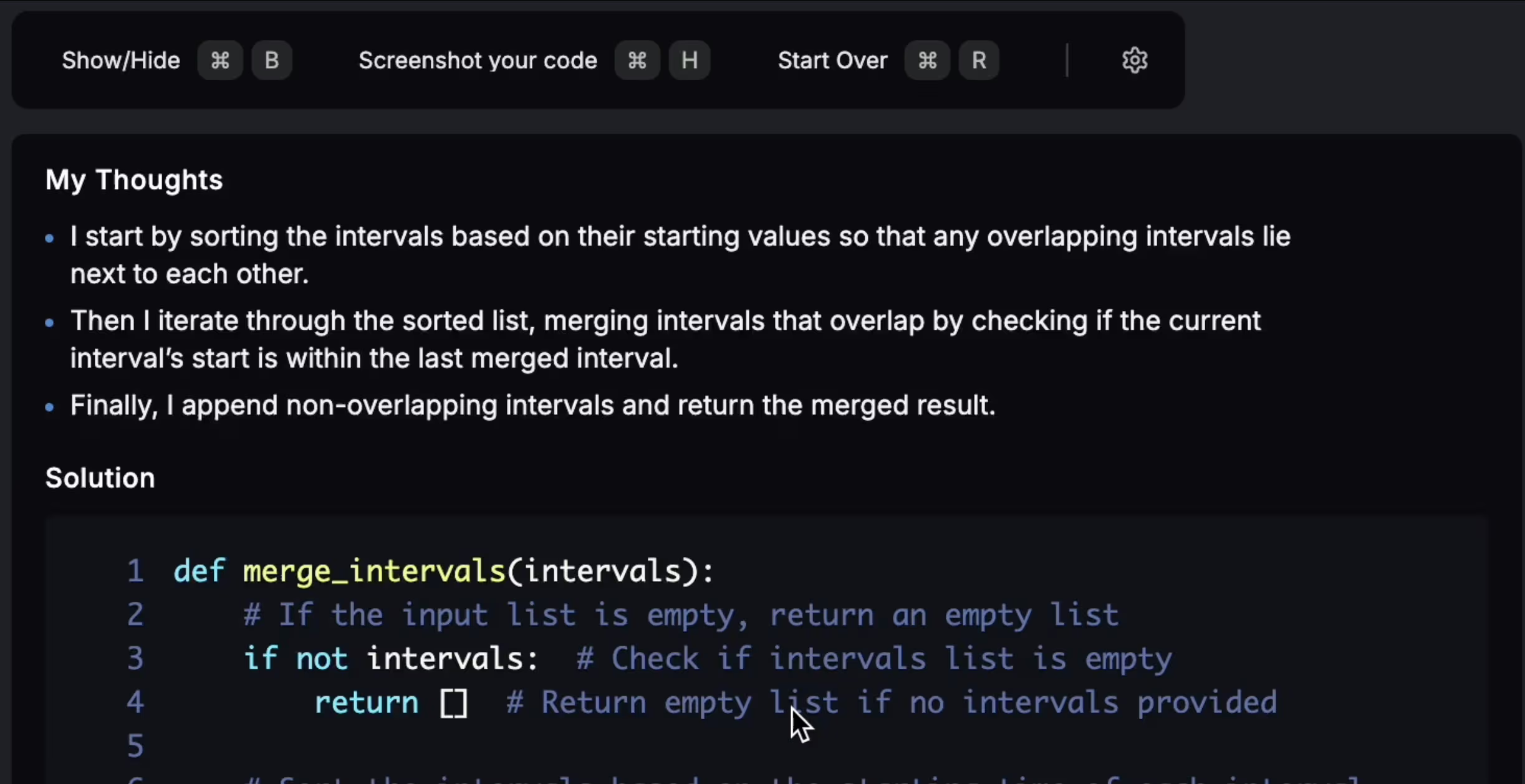
지원자가 답변을 구성하는 동안 구조화된 AI 생각을 보여 주는 오버레이.✓ 네이티브 오버레이
02 · 생각 흐름

시야 한쪽에 펼쳐지는 구조화된 답변

Jarvis가 에디터 옆에 단계별 풀이를 보여 줘요. 한 번 읽고 내 말로 풀어 설명하세요. 복사·붙여넣기도, 고개 숙인 타이핑도 필요 없어요.

✓ 자연스러운 눈맞춤
03 · 웹캠

시선은 자연스럽게

오버레이가 영상 아래가 아니라 위에 있어서, 시선이 면접관이 기대하는 곳을 향해요. 탭 전환의 티도, 화면 밖을 보는 눈길도 없어요.

보이지 않는 비결

3중 격리 구조

각 레이어는 독립적이에요. 하나가 실패해도 나머지가 지켜 줘요.

01

화면 캡처에서 제외

오버레이 창은 OS 수준의 "디스플레이 어피니티" 플래그를 설정해요. Zoom, Teams, Meet, 기본 화면 녹화 도구는 이를 투명한 사각형으로 렌더링해요.

02

브라우저 확장 프로그램이 아닌 데스크톱 앱

Jarvis는 macOS와 Windows에서 독립형 데스크톱 앱으로 실행되므로, 설치할 브라우저 확장 프로그램이 없어요.

03

비공개 암호화 세션

세션은 저희 서버에 암호화 저장되며 면접관이나 고용주와 공유되지 않아요. 녹취록은 회원님께 드리고, 녹화는 설정에서 언제든 끌 수 있어요.

현재 검증 완료

매 릴리스마다 모든 주요 플랫폼에서 테스트해요

릴리스마다 감지 불가 여부를 다시 테스트해요. 플랫폼 업데이트로 오버레이가 노출될 가능성이 생기면 48시간 안에 패치하고 모든 활성 사용자에게 알려요.

Zoom 로고
Zoom화상 통화
Microsoft Teams 로고
Microsoft Teams화상 통화
Google Meet 로고
Google Meet화상 통화
Webex화상 통화
BlueJeans화상 통화
Amazon Chime 로고
Amazon Chime화상 통화
HackerRank 로고
HackerRank코딩
CoderPad 로고
CoderPad코딩
CodeSignal 로고
CodeSignal코딩
HireVue녹화형

✓ 10개 플랫폼 검증 · 48시간 패치 SLA · 감지된 세션 0건
100%
감지되지 않은 면접
48시간
패치 SLA
10
검증된 플랫폼
0
설치할 확장 프로그램
자주 묻는 질문

정말 감지되지 않나요?

아니요. InterviewLift는 브라우저 확장 프로그램이 아닌 macOS와 Windows용 네이티브 데스크톱 앱이며, 운영체제의 디스플레이 어피니티 플래그(macOS NSWindowSharingNone, Windows SetWindowDisplayAffinity)를 사용해 오버레이를 화면 공유와 화면 녹화에서 제외해요. 릴리스할 때마다 Zoom, Teams, Google Meet에서 다시 테스트해요.
Zoom(소회의실 및 화면 공유 포함), Microsoft Teams(Together 모드 포함), Google Meet(Chrome 탭 공유 및 Gemini 회의 메모 포함), Amazon Chime, Webex, 그리고 브라우저 확장 프로그램 없이 작동하는 모든 화상 플랫폼을 지원해요.
대부분 가능해요. Windows 설치 파일은 코드 서명되어 있고 macOS 앱은 Apple의 공증을 받았어요. 일부 회사 관리 노트북은 새 소프트웨어 설치를 아예 막기 때문에, 먼저 IT 정책을 확인하세요.
InterviewLift는 무료로 설치할 수 있고, 새 계정마다 Jarvis 무료 질문 15개가 제공되며 카드는 필요 없어요. 실제 라이브 면접 전체를 써 보려면 Jarvis 1라운드 팩으로 시작하면 돼요. Gold와 Diamond 플랜에는 3일 환불 보장이 적용돼요.

보이지 않게 들어가서, 합격하고 나오세요.

Jarvis 질문 15개를 무료로 시작하세요. 카드는 필요 없어요.

심층 분석: 실시간 AI 면접 코파일럿

AI 면접 코파일럿에 대해 알아야 할 모든 것

실시간 AI 면접 코파일럿은 2026년 구직에서 가장 효과가 큰 도구예요. 코파일럿이 무엇인지, 어떻게 작동하는지, Zoom, Microsoft Teams, Google Meet에서 구체적으로 무엇을 하는지, 그리고 면접관의 규칙에 맞게 사용하는 방법을 깊이 있게 살펴볼게요.

01

실전 면접 중 코파일럿이 하는 일

코파일럿은 네 가지 일을 계속해요. 면접관의 말을 받아 적고(음성은 암호화되어 당사 AI 제공업체로 전송돼요), 질문 유형(코딩, 시스템 디자인, 인성, 프로덕트 코딩, 케이스)을 분류하고, 질문 유형과 목표 회사/레벨에 맞는 구조화된 답변 뼈대를 만들고, 그 뼈대를 카메라 바로 아래에 있는 투명한 오버레이에 보여 줘 시선이 자연스럽게 정면을 향하게 해요.

중요한 건 코파일럿이 대본이 아닌 뼈대를 만든다는 점이에요. 짚어야 할 네 가지 포인트, 말해야 할 복잡도, 언급해야 할 엣지 케이스처럼 좋은 답변의 구조를 보여 주고, 실제 문장은 당신의 목소리로 채워요. 준비된 사람처럼 들리느냐, 외운 사람처럼 들리느냐의 차이가 바로 여기서 생겨요.

라운드에 맞춘 답변 뼈대

모델은 처음 30초 안에 맥락에서 라운드 유형을 파악해요. 코딩 라운드에는 복잡도 중심 힌트, 면접관에게 미치는 영향 순으로 정리한 엣지 케이스 세 가지, 깔끔한 구현 개요를 제공해요. 시스템 디자인에는 부하를 고려한 API 정의, 텍스트로 된 데이터 흐름도, 확장성 관련 후속 고려 사항 세 가지를 제공해요. 인성 라운드에는 회사의 평가 기준(Amazon은 LP, Meta는 Values, Microsoft는 Growth Mindset, Google은 Googleyness)에 맞춘 STAR 형식 뼈대를 제공해요.

02

화면 공유에서 감지되지 않는 원리

InterviewLift는 운영체제의 디스플레이 어피니티 플래그를 사용해 OS 수준에서 오버레이 창을 화면 캡처 대상에서 제외해요. macOS에서는 NSWindowSharingNone, Windows에서는 WDA_EXCLUDEFROMCAPTURE를 적용한 SetWindowDisplayAffinity예요. 두 플래그 모두 운영체제가 표준 캡처 API를 사용하는 캡처 스트림에서 오버레이를 걸러 내도록 지시해요. Zoom 화면 공유, Microsoft Teams Graphics Capture, Google Meet Chrome 탭 공유, QuickTime 녹화, OBS가 여기에 포함돼요.

다른 코파일럿은 각기 다른 방식으로 만들어졌고, 화면 공유를 처리하는 방식도 릴리스마다 달라져요. 여기서 설명하는 대신, 각 제품에 대해 날짜와 출처가 명시된 비교를 대안 페이지에 정리해 두었어요.

릴리스마다 최신 Zoom / Teams / Meet 빌드로 다시 테스트

InterviewLift의 모든 릴리스는 최신 Zoom, Microsoft Teams, Google Meet 클라이언트 빌드로 회귀 테스트를 거쳐요. 방법은 이래요. 지원자 컴퓨터에서 코파일럿을 실행하고, 채용 담당자 컴퓨터가 화면 공유를 받고, 세 번째 컴퓨터가 채용 담당자 화면을 녹화해요. 녹화된 영상을 지원자의 실제 화면과 비교해 오버레이가 절대 나타나지 않는지 확인해요.

회사 및 관리형 노트북

Windows 설치 파일은 코드 서명되어 있고 macOS 버전은 Apple의 공증을 받았어요. 두 버전 모두 관리자 권한이 필요 없어요. 일부 회사 관리 노트북은 새 소프트웨어 설치를 아예 막기 때문에, 면접 전에 IT 정책을 확인하세요.

03

플랫폼별 동작: Zoom, Teams, Google Meet

Zoom에서는 소회의실(오디오 경로가 자동으로 다시 연결), 화면 공유(OS 수준에서 제외), Zoom 화이트보드(Zoom API가 아닌 화면 분석으로 읽기)를 처리해요. Microsoft Teams에서는 Together 모드, Teams 회의 녹화(Graphics Capture에서 제외), OneDrive/SharePoint 케이스 스터디 링크(대화 포인트용으로 색인)를 처리해요. Google Meet에서는 Chrome 탭 공유(오버레이가 Chrome 밖에 있어 탭 공유로 캡처할 수 없음), Meet 자막(별도 녹취록), 그리고 새로운 Gemini 회의 메모(Gemini는 오버레이가 아닌 음성만 받아 적음)를 처리해요.

04

가격

InterviewLift 코파일럿은 모든 플랜에 포함돼 있어요. 면접 1라운드부터 시작하는 팩(30일 유효)이나 3·6·12개월 플랜을 구매하고, 요금 페이지에서 내 통화로 가격을 볼 수 있어요. InterviewLift는 무료로 설치할 수 있고, 새 계정마다 Jarvis 무료 질문 15개가 제공되며 카드는 필요 없어요. 실제 라이브 면접 전체를 써 보려면 1라운드 팩으로 시작하면 돼요. Gold와 Diamond 플랜에는 3일 환불 보장이 적용돼요.