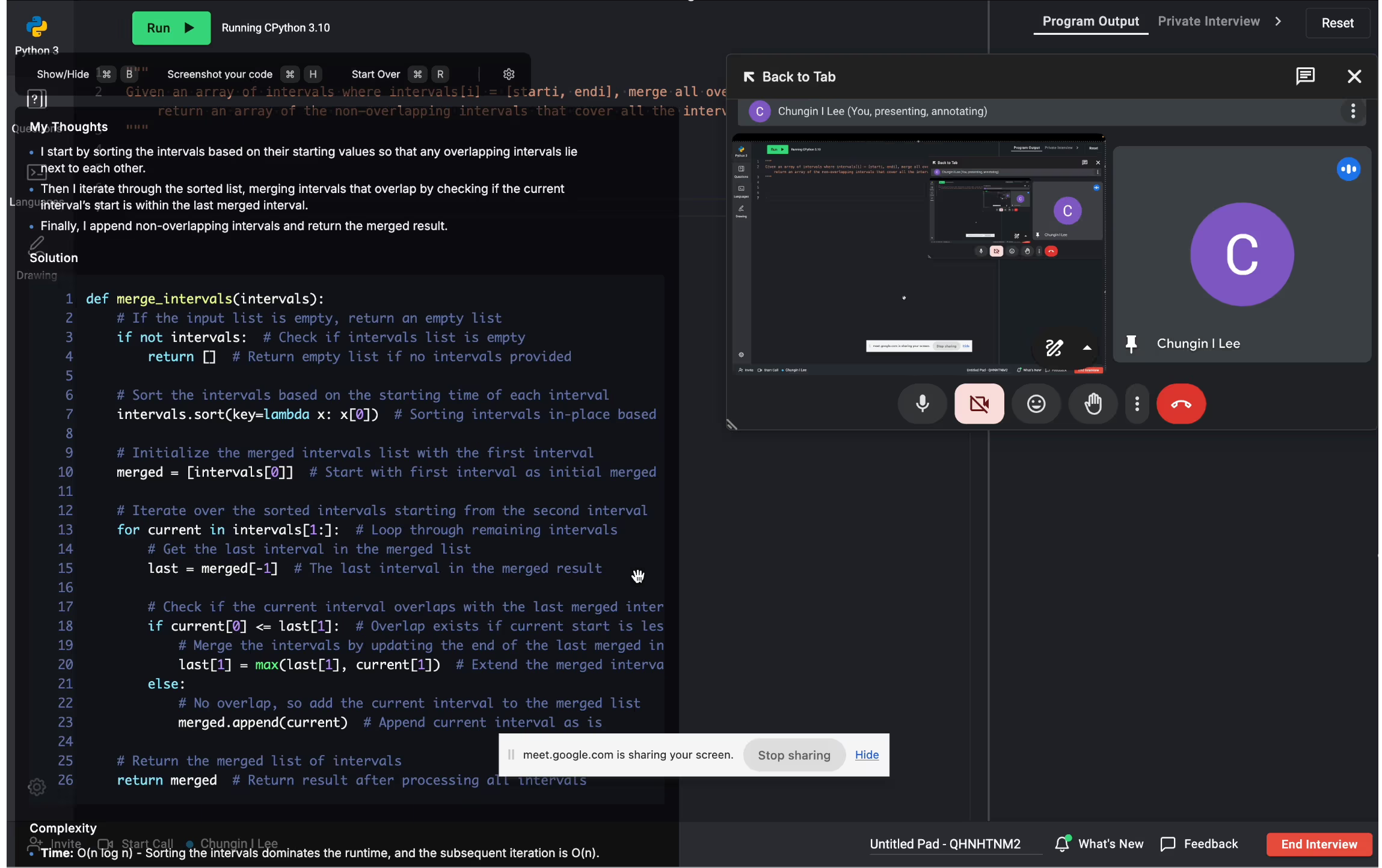
Invisibile in ogni condivisione schermo, visibile solo a te.
Interview Copilot gira in un overlay privato che la condivisione e la registrazione dello schermo lasciano fuori. L'intervistatore vede la tua webcam e sente la tua voce. Nient'altro.
Usa InterviewLift nel rispetto delle regole di chi ti intervista e delle leggi applicabili.
Ecco cosa vede il tuo intervistatore: niente
clicca su una modalità per vederla in azione!
Il selezionatore fa la domanda a voce: Jarvis ascolta e risponde in silenzio.
Invisibile al selezionatore
zoom.us/j/interview-5421
Sarah Chen · Engineering Lead
Tu
RECColloquio · Backend engineer
00:00
Silenzia⌘L
Screenshot⌘H
Risolvi⌘⏎
Sposta⌘↑↓←→
Scorri⇧↑↓
Dimensione testo⌘⇧+/-
Cronologia⇧←→
Pulisci⌘K
Esci⌘Q
Protetto
In attesa
In attesa dell'audio…
Audio: Silenzia
Riproduzione automatica di tutte le modalità · clicca una scheda per mettere in pausa
Prove registrate
Catture reali da colloqui reali, mai rilevate
Non sono screenshot costruiti ad arte: sono registrazioni vere di sessioni live. L'overlay non compare mai nell'inquadratura della condivisione schermo e, mentre leggi, la webcam mantiene un contatto visivo naturale.
✓ Non rilevabile
01 · Condivisione schermo
Invisibile nell'inquadratura catturata
Zoom, Teams, Meet e OBS vedono solo un rettangolo trasparente al posto dell'overlay. Il candidato vede la risposta; l'intervistatore non vede niente.
✓ Overlay nativo
02 · Flusso di ragionamento
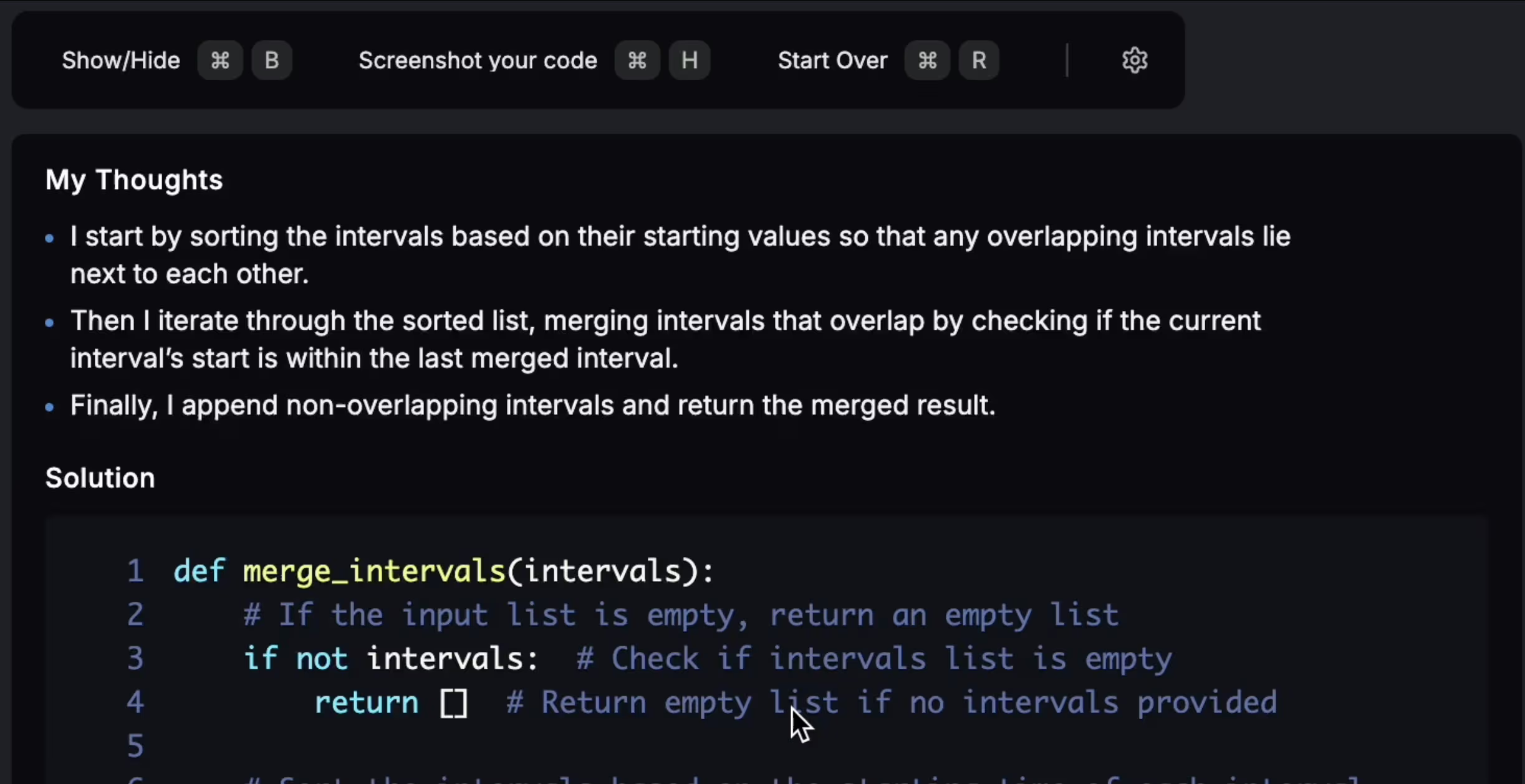
Risposte strutturate, nella tua visione periferica
Jarvis ti mostra un approccio passo passo accanto all'editor: lo leggi una volta e lo spieghi con parole tue, senza copia-incolla e senza digitare a testa bassa.
✓ Contatto visivo naturale
03 · Webcam
Il contatto visivo resta naturale
L'overlay sta sopra il riquadro del video, non sotto: così il tuo sguardo va dove l'intervistatore se lo aspetta. Niente cambi di scheda sospetti, niente occhiate fuori schermo.
Come restiamo invisibili
Tre livelli di isolamento
Ogni livello è indipendente: se uno cede, gli altri continuano a proteggerti.
01
Escluso dalla cattura dello schermo
La finestra overlay imposta il flag di «display affinity» a livello di sistema operativo. Zoom, Teams, Meet e i registratori di schermo nativi la mostrano come un rettangolo trasparente.
02
Un'app desktop, non un'estensione del browser
Jarvis funziona come app desktop autonoma su macOS e Windows, quindi non c'è nessuna estensione del browser da installare.
03
Sessioni private e cifrate
Le sessioni sono conservate cifrate sui nostri server e non vengono mai condivise con l’intervistatore o il datore di lavoro. Ricevi le tue trascrizioni e puoi disattivare la registrazione quando vuoi nelle Impostazioni.
Verifiche attuali
Testato su tutte le principali piattaforme a ogni release
Ripetiamo i test di non rilevabilità a ogni release. Se una piattaforma rilascia un aggiornamento che potrebbe esporre l'overlay, lo correggiamo entro 48 ore e avvisiamo tutti gli utenti attivi.
ZoomVideochiamate
Microsoft TeamsVideochiamate
Google MeetVideochiamate
Wx
WebexVideochiamate
BJ
BlueJeansVideochiamate
Amazon ChimeVideochiamate
HackerRankCoding
CoderPadCoding
CodeSignalCoding
HV
HireVueRegistrati
✓ 10 piattaforme verificate · SLA di correzione in 48 ore · 0 sessioni rilevate
100%
Colloqui non rilevati
48h
SLA di correzione
10
Piattaforme verificate
0
Estensioni da installare
Domande comuni
È davvero non rilevabile?
No. InterviewLift è un'app desktop nativa per macOS e Windows, non un'estensione del browser, e usa i flag di display affinity del sistema operativo (NSWindowSharingNone su macOS, SetWindowDisplayAffinity su Windows), così l'overlay è escluso dalla condivisione e dalla registrazione dello schermo. Lo testiamo di nuovo su Zoom, Teams e Google Meet a ogni release.
Zoom (incluse stanze secondarie e condivisione schermo), Microsoft Teams (inclusa la modalità Together), Google Meet (inclusa la condivisione di schede di Chrome e le note delle riunioni di Gemini), Amazon Chime, Webex e qualsiasi altra piattaforma video che non richieda un'estensione del browser per funzionare.
Di solito sì. L'installer per Windows ha la firma del codice e l'app per macOS è notarizzata da Apple. Alcuni portatili gestiti dall'azienda bloccano l'installazione di qualsiasi nuovo software, quindi verifica prima la policy del tuo reparto IT.
InterviewLift si installa gratis e ogni nuovo account riceve 15 domande gratuite con Jarvis, senza carta. Per provare un colloquio dal vivo completo, il pacchetto Jarvis da 1 round è il punto di partenza. I piani Gold e Diamond includono la nostra garanzia soddisfatti o rimborsati di 3 giorni.
Entra invisibile. Esci assunto.
Inizia con 15 domande gratuite a Jarvis, senza carta.
Approfondimento: il copilota AI per colloqui in tempo reale
Tutto quello che devi sapere sul copilota AI per colloqui
+
Nel 2026 il copilota AI per colloqui in tempo reale è lo strumento con il maggiore impatto nella ricerca di lavoro. Questo è un approfondimento su cos'è il copilota, come funziona, cosa fa nello specifico su Zoom, Microsoft Teams e Google Meet e come usarlo nel rispetto delle regole dell'intervistatore.
01
Cosa fa il copilota durante un colloquio live
Il copilota fa quattro cose, senza sosta: trascrive le parole dell'intervistatore (l'audio viene inviato in forma cifrata ai nostri fornitori di AI), classifica il tipo di domanda (coding, system design, comportamentale, product coding, caso), genera una traccia di risposta strutturata adatta al tipo di domanda e all'azienda e al livello target, e la mostra in un overlay trasparente posizionato appena sotto la webcam, così il tuo sguardo resta naturalmente centrato.
L'aspetto fondamentale è che il copilota genera tracce, non copioni. Vedi la struttura di una buona risposta (i quattro punti da toccare, la complessità da dichiarare, il caso limite da riconoscere) e il discorso lo costruisci tu, con la tua voce. È la differenza tra sembrare preparato e sembrare imparato a memoria.
Tracce di risposta adatte al tipo di round
Nei primi 30 secondi il modello capisce dal contesto il tipo di round. Nei round di coding fornisce un suggerimento basato sulla complessità, tre casi limite ordinati per impatto sull'intervistatore e lo schema di un'implementazione pulita. Nel system design fornisce una definizione di API basata sul carico, un diagramma del flusso dei dati in forma testuale e tre considerazioni di approfondimento legate alla scalabilità. Nei round comportamentali, tracce in formato STAR calibrate sui criteri dell'azienda (LP per Amazon, Values per Meta, Growth Mindset per Microsoft, Googleyness per Google).
02
Come il copilota resta non rilevabile nella condivisione schermo
InterviewLift usa i flag di display affinity del sistema operativo per escludere la finestra overlay dalla cattura dello schermo a livello di sistema operativo. Su macOS si tratta di NSWindowSharingNone; su Windows di SetWindowDisplayAffinity con WDA_EXCLUDEFROMCAPTURE. Entrambi i flag indicano al sistema operativo di filtrare l'overlay dai flussi di cattura che usano le API di cattura standard: condivisione schermo di Zoom, Graphics Capture di Microsoft Teams, condivisione di schede di Chrome in Google Meet, registrazione con QuickTime e OBS.
Gli altri copiloti sono costruiti in modi diversi, e il modo in cui ciascuno gestisce la condivisione schermo cambia da una release all'altra. Invece di descriverli qui, per ognuno manteniamo un confronto datato e con fonti nelle nostre pagine sulle alternative.
Testato di nuovo a ogni release con le ultime versioni di Zoom / Teams / Meet
Ogni release di InterviewLift viene sottoposta a test di regressione con le ultime versioni dei client di Zoom, Microsoft Teams e Google Meet. Metodologia: un computer del candidato esegue il copilota, un computer del recruiter riceve la condivisione schermo e un terzo computer registra la vista del recruiter. Confrontiamo il video registrato con lo schermo effettivo del candidato e verifichiamo che l'overlay non compaia mai.
Portatili aziendali e gestiti
L'installer per Windows ha la firma del codice e la versione per macOS è notarizzata da Apple. Nessuna delle due versioni richiede privilegi di amministratore. Alcuni portatili gestiti dall'azienda bloccano del tutto l'installazione di nuovo software, quindi verifica la policy del tuo reparto IT prima del colloquio.
03
Comportamento specifico per piattaforma: Zoom, Teams, Google Meet
Su Zoom, il copilota gestisce le stanze secondarie (l'instradamento audio si ristabilisce in automatico), la condivisione schermo (esclusa a livello di sistema operativo) e Zoom Whiteboard (letta tramite analisi dello schermo, non tramite l'API di Zoom). Su Microsoft Teams, gestisce la modalità Together, la registrazione delle riunioni di Teams (esclusa da Graphics Capture) e i link a case study su OneDrive/SharePoint (indicizzati per ricavarne spunti). Su Google Meet, gestisce la condivisione di schede di Chrome (l'overlay è fuori da Chrome, quindi la condivisione della scheda non può catturarlo), i sottotitoli di Meet (trascrizione indipendente) e le nuove note delle riunioni di Gemini (Gemini trascrive solo l'audio parlato, non l'overlay).
04
Prezzi
Il copilota InterviewLift è incluso in ogni piano. Acquisti pacchetti a partire da un solo round di colloquio (validi 30 giorni) o un piano da 3, 6 o 12 mesi, e la pagina dei prezzi mostra i prezzi nella tua valuta. InterviewLift si installa gratis e ogni nuovo account riceve 15 domande gratuite con Jarvis, senza carta. Per provare un colloquio dal vivo completo, il pacchetto da 1 round è il punto di partenza. I piani Gold e Diamond includono una garanzia soddisfatti o rimborsati di 3 giorni.