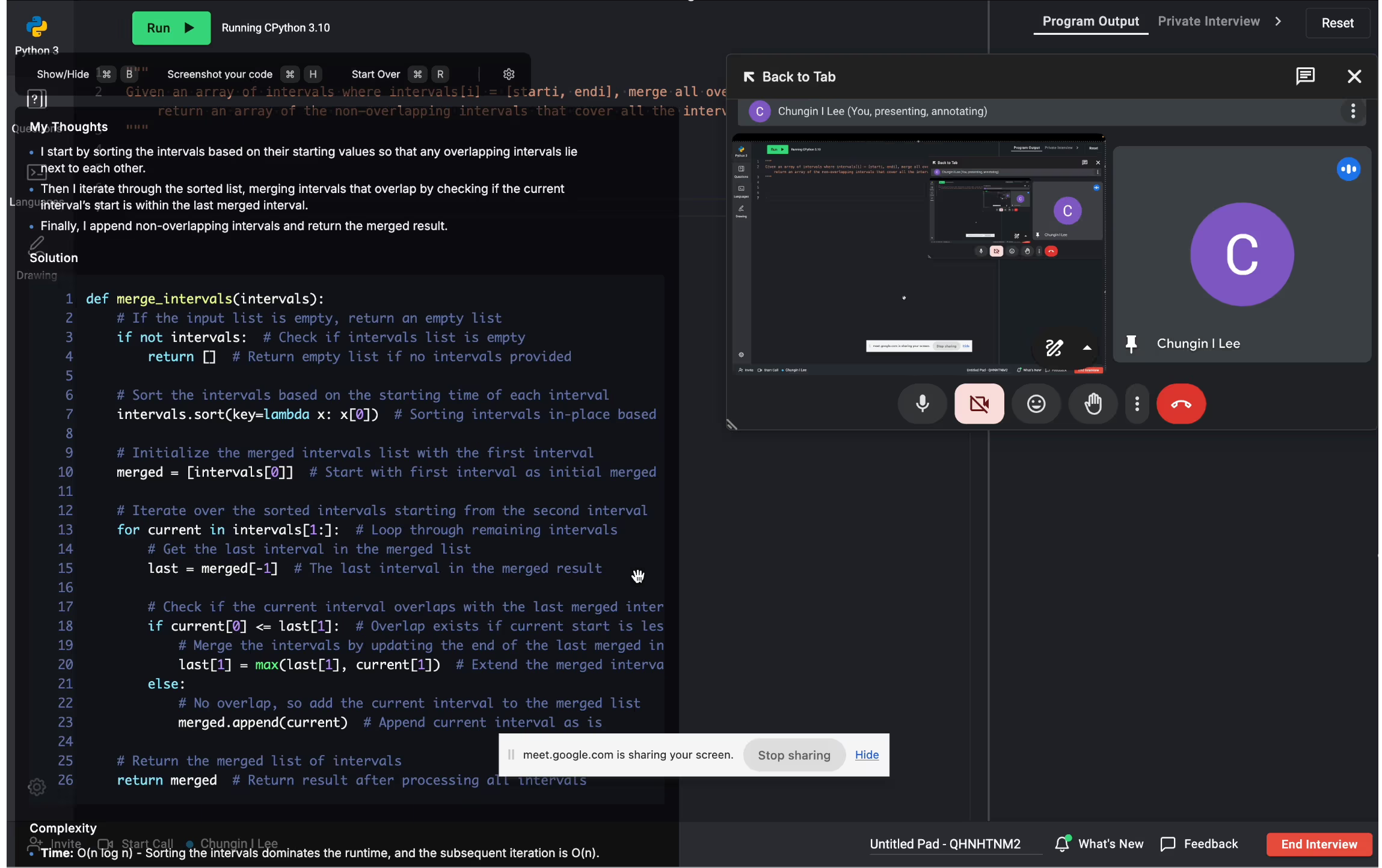
天生无法检测

任何屏幕共享都看不见,只有你看得见。

Interview Copilot 运行在私密浮层中,屏幕共享和屏幕录制都不会包含它。面试官只能看到你的摄像头画面、听到你的声音——除此之外什么都没有。

请按照面试方的规定和适用法律使用 InterviewLift。

这就是面试官看到的:什么都没有

面试官口头提问——Jarvis 静默聆听并给出回答。

面试官看不到
zoom.us/j/interview-5421
00:00
静音⌘L
截图⌘H
解答⌘⏎
移动⌘↑↓←→
滚动⇧↑↓
字号⌘⇧+/-
历史⇧←→
清空⌘K
退出⌘Q
已保护
空闲
等待音频…
音频:静音
正在自动演示所有输入模式 · 点击标签可暂停
录屏实证

来自真实面试的真实录屏,全程未被察觉

不是摆拍截图——这些都是真实面试的录像。浮层从未出现在屏幕共享画面中,你阅读时摄像头里的眼神交流依然自然。

Zoom 屏幕共享实录——浮层在录制画面中不可见。✓ 无法检测到
01 · 屏幕共享

在录制画面中隐身

Zoom、Teams、Meet 和 OBS 在浮层所在位置看到的都只是一块透明区域。候选人看得到答案,面试官什么也看不到。

候选人组织回答时,浮层给出结构化的 AI 思路。✓ 原生浮层
02 · 思路流

结构化回答,就在你的余光里

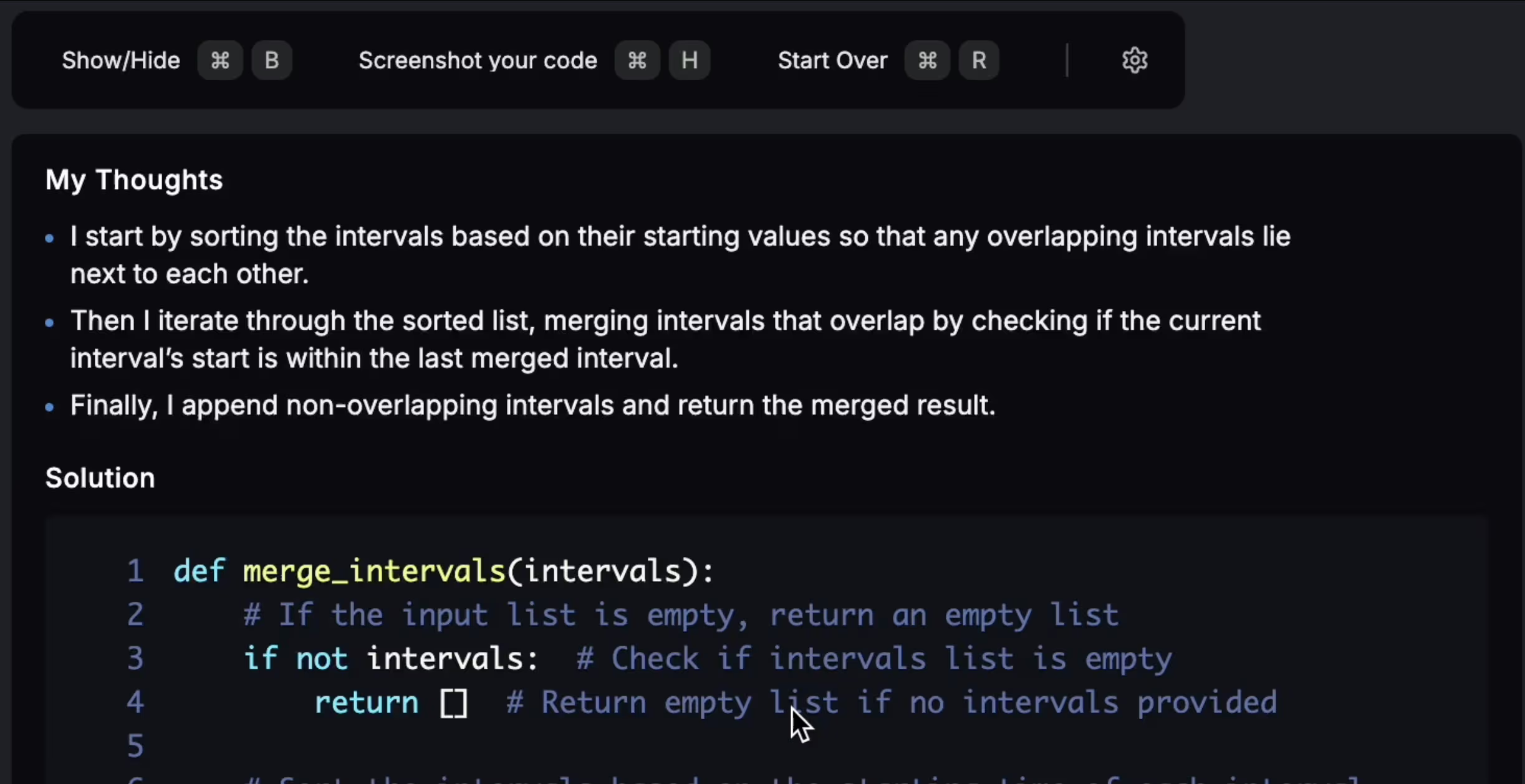
Jarvis 在你的编辑器旁给出分步思路——看一遍,用自己的话讲出来,不用复制粘贴,也不用埋头打字。

✓ 自然的眼神接触
03 · 摄像头

眼神交流保持自然

浮层位于你的视频画面上方,而不是下方——所以你的视线落在面试官预期的位置。没有切换标签页的破绽,也没有瞟向屏幕外的眼神。

我们如何保持隐身

三层隔离

每一层都相互独立——即使一层失效,其余层依然能保护你。

01

排除在屏幕捕获之外

浮层窗口设置了系统级“display affinity”标记。Zoom、Teams、Meet 以及系统自带的录屏工具只会把它渲染成一块透明区域。

02

桌面应用,而非浏览器插件

Jarvis 在 macOS 和 Windows 上作为独立桌面应用运行,因此无需安装任何浏览器插件。

03

私密、加密的会话

会话加密存储在我们的服务器上,绝不会与面试官或雇主共享。你可以获取转写文本,并可随时在设置中关闭录制。

当前已验证

每次发版都在所有主流平台上测试

每次发版我们都会重新测试防检测能力。如果某个平台发布的更新可能暴露浮层,我们会在 48 小时内修复并通知每一位活跃用户。

Zoom 标志
Zoom视频通话
Microsoft Teams 标志
Microsoft Teams视频通话
Google Meet 标志
Google Meet视频通话
Webex视频通话
BlueJeans视频通话
Amazon Chime 标志
Amazon Chime视频通话
HackerRank 标志
HackerRank编程
CoderPad 标志
CoderPad编程
CodeSignal 标志
CodeSignal编程
HireVue录制

✓ 已验证 10 个平台 · 48 小时修复承诺 · 0 次被检测
100%
未被察觉的面试
48 小时
修复承诺
10
已验证平台
0
需安装的插件
常见问题

真的无法检测吗?

不会。InterviewLift 是原生 macOS 和 Windows 桌面应用——不是浏览器插件——并使用操作系统的 display affinity 标记(macOS 的 NSWindowSharingNone、Windows 的 SetWindowDisplayAffinity),让浮层被排除在屏幕共享和屏幕录制之外。每次发版我们都会针对 Zoom、Teams 和 Google Meet 重新测试。
Zoom(包括分组讨论室和屏幕共享)、Microsoft Teams(包括 Together 模式)、Google Meet(包括 Chrome 标签页共享和 Gemini 会议笔记)、Amazon Chime、Webex,以及其他任何无需浏览器插件即可使用的视频平台。
通常可以。Windows 安装包已进行代码签名,macOS 应用已通过 Apple 公证。部分公司管理的电脑会禁止安装任何新软件,请先确认你的 IT 政策。
InterviewLift 免费安装,每个新账号都能免费向 Jarvis 提问 15 次,无需绑卡。想完整体验一场真实面试,可以从 Jarvis 1 轮套餐开始。Gold 和 Diamond 方案享有 3 天退款保证。

隐身走进去,带着 offer 走出来。

免费体验 15 道 Jarvis 题目,无需绑卡。

深度解析:实时 AI 面试副驾驶

关于 AI 面试副驾驶,你应该知道的一切

在 2026 年的求职中,实时 AI 面试副驾驶是杠杆效应最高的工具。本文深入解析副驾驶是什么、它如何工作、它在 Zoom、Microsoft Teams 和 Google Meet 上具体做什么,以及如何在遵守面试官规则的前提下使用它。

01

副驾驶在实时面试中做什么

副驾驶持续做四件事:转写面试官的话(音频会加密发送给我们的 AI 服务商);判断题目类型(编程、系统设计、行为面试、产品编程、案例);根据题目类型以及你的目标公司/职级,生成结构化的回答框架;并把框架呈现在紧挨摄像头下方的透明浮层中,让你的视线自然居中。

关键在于,副驾驶生成的是框架,而不是稿子。你看到的是一个好回答的结构——需要讲到的四个要点、需要说明的复杂度、需要提及的边界情况——具体怎么说,用你自己的话。这正是“准备充分”和“背稿痕迹重”之间的区别。

识别轮次的回答框架

模型会在前 30 秒内根据上下文判断轮次类型。编程轮,它会给出以复杂度为锚的提示、按面试官关注度排序的三个边界情况,以及清晰的实现大纲。系统设计轮,它会给出以负载为锚的 API 定义、文字版数据流图,以及三条与扩展相关的追问考量。行为面试轮,则给出按公司评分标准校准的 STAR 框架(Amazon 看领导力准则,Meta 看价值观,Microsoft 看成长型思维,Google 看 Googleyness)。

02

副驾驶如何在屏幕共享中保持无法检测

InterviewLift 使用操作系统的 display affinity 标记,在操作系统层面把浮层窗口标记为不参与屏幕捕获。在 macOS 上是 NSWindowSharingNone;在 Windows 上是带 WDA_EXCLUDEFROMCAPTURE 的 SetWindowDisplayAffinity。这两个标记都会让操作系统把浮层从使用标准捕获 API 的捕获流中过滤掉——包括 Zoom 屏幕共享、Microsoft Teams Graphics Capture、Google Meet Chrome 标签页共享、QuickTime 录制和 OBS。

其他副驾驶的构建方式各不相同,它们处理屏幕共享的方式也会随版本而变化。我们不在这里逐一描述,而是在替代品页面上为每款产品维护一份注明日期和来源的对比。

每次发版都针对最新的 Zoom / Teams / Meet 版本重新测试

InterviewLift 的每次发版都会针对最新的 Zoom、Microsoft Teams 和 Google Meet 客户端版本进行回归测试。测试方法:一台候选人电脑运行副驾驶,一台招聘方电脑接收屏幕共享,第三台电脑录制招聘方看到的画面。我们把录像与候选人的实际屏幕进行比对,确认浮层从未出现。

公司电脑和受管电脑

Windows 安装包已进行代码签名,macOS 版本已通过 Apple 公证。两个版本都不需要管理员权限。部分公司管理的电脑会完全禁止安装新软件,请在面试前确认你的 IT 政策。

03

各平台的具体表现:Zoom、Teams、Google Meet

在 Zoom 上,副驾驶能应对分组讨论室(音频路由自动重建)、屏幕共享(在系统层面排除)和 Zoom 白板(通过屏幕分析读取,而非 Zoom API)。在 Microsoft Teams 上,它能应对 Together 模式、Teams 会议录制(被排除在 Graphics Capture 之外)以及 OneDrive/SharePoint 案例链接(会被索引为谈话要点)。在 Google Meet 上,它能应对 Chrome 标签页共享(浮层在 Chrome 之外,标签页共享无法捕获)、Meet 字幕(独立转写),以及新的 Gemini 会议笔记(Gemini 只转写说话的音频,不会录到浮层)。

04

价格

每个方案都包含 InterviewLift 面试副驾驶。你可以购买从单轮面试起步的轮次套餐(30 天有效),或 3、6、12 个月方案,价格页面会以你的货币显示价格。InterviewLift 免费安装,每个新账号都能免费向 Jarvis 提问 15 次,无需绑卡。想完整体验一场真实面试,可以从 1 轮套餐开始。Gold 和 Diamond 方案享有 3 天退款保证。