検知されない設計

どの画面共有にも映らず、見えるのはあなただけ。

Interview Copilot は、画面共有や画面録画に映らないプライベートなオーバーレイで動作します。面接官に見えるのはあなたのカメラ映像、聞こえるのはあなたの声だけです。

InterviewLiftは、面接官のルールと適用される法律に従ってご利用ください。

面接官に見えているのは、何もない画面です

面接官が口頭で質問すると、Jarvis が聞き取って静かに回答します。

面接官には見えません
zoom.us/j/interview-5421
00:00
ミュート⌘L
スクリーンショット⌘H
解答⌘⏎
移動⌘↑↓←→
スクロール⇧↑↓
文字サイズ⌘⇧+/-
履歴⇧←→
クリア⌘K
終了⌘Q
保護中
待機中
音声を待っています…
音声:ミュート
すべての入力モードを自動再生中・タブをクリックで一時停止
録画による証明

実際の面接のキャプチャで、検知されていないことを証明

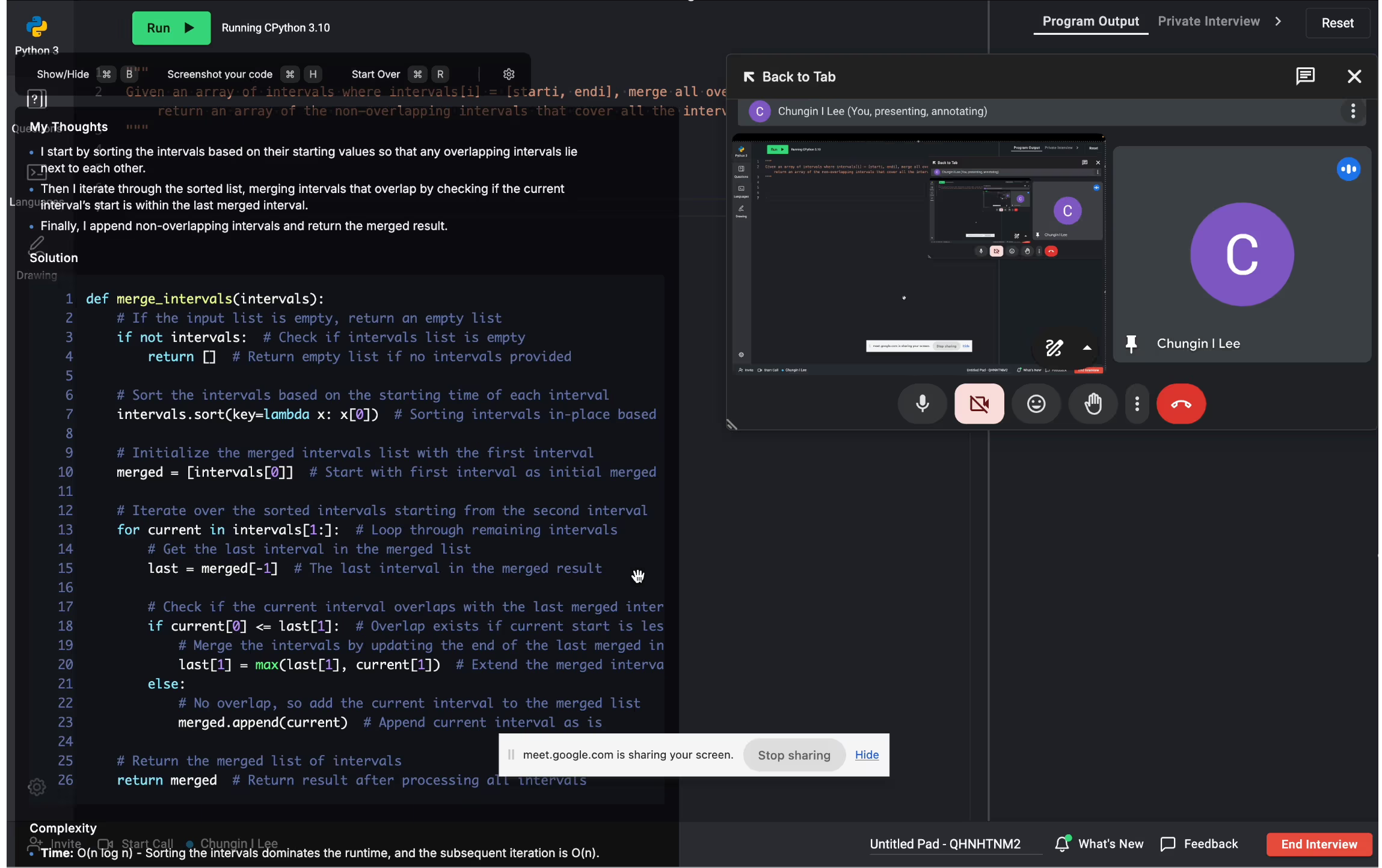
演出したスクリーンショットではなく、ライブセッションの実際の録画です。オーバーレイは画面共有のフレームに一切映らず、読んでいる間も Web カメラ越しの視線は自然なままです。

Zoom の画面共有のライブ録画 — キャプチャフレームにオーバーレイは映っていません。✓ 検出不能
01 · 画面共有

キャプチャフレームに映らない

Zoom、Teams、Meet、OBS のいずれも、オーバーレイのある位置を透明な領域として認識します。候補者には回答が見え、面接官には何も見えません。

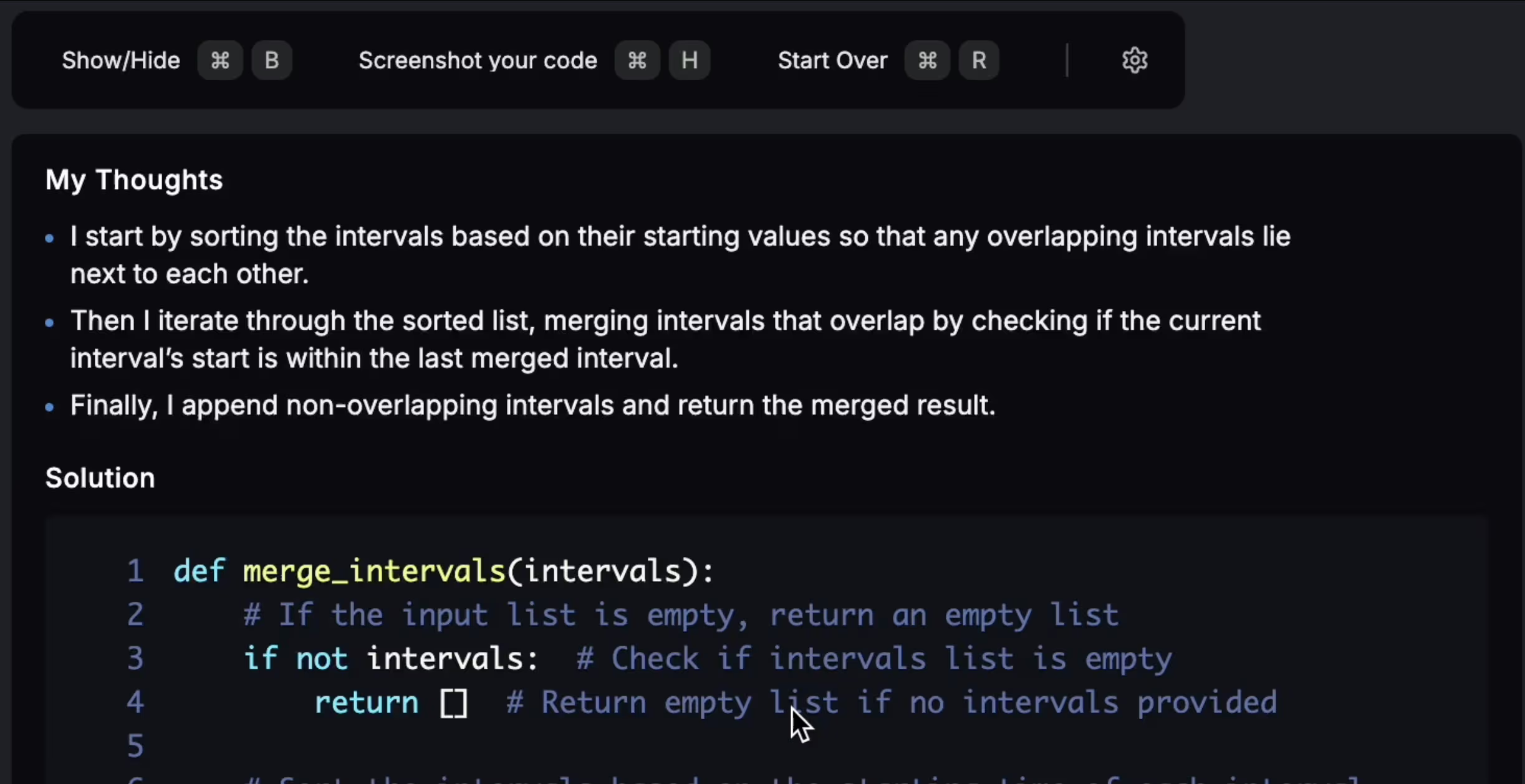
候補者が回答を組み立てる間、構造化された AI の思考を表示するオーバーレイ。✓ ネイティブオーバーレイ
02 · 思考ストリーム

構造化された回答が、視界の端に

Jarvis はエディタの横にステップごとの解法を表示します。一度読んだら自分の言葉で説明するだけ。コピー&ペーストも、うつむいてのタイピングも不要です。

✓ 自然なアイコンタクト
03 · Web カメラ

視線は自然なまま

オーバーレイはビデオ映像の下ではなく上に表示されるため、視線は面接官が期待する位置に向きます。タブの切り替えも、画面外への目線もありません。

見えない仕組み

3 層の分離

各層は独立しているため、1 つが破られても残りの層があなたを守ります。

01

画面キャプチャから除外

オーバーレイのウィンドウには OS レベルの「ディスプレイアフィニティ」フラグが設定されています。Zoom、Teams、Meet、OS 標準の画面録画ツールでは透明な領域として描画されます。

02

ブラウザ拡張機能ではなく、デスクトップアプリ

Jarvis は macOS と Windows で独立したデスクトップアプリとして動作するため、インストールが必要なブラウザ拡張機能はありません。

03

プライベートで暗号化されたセッション

セッションは当社サーバーに暗号化して保存され、面接官や雇用主と共有されることはありません。文字起こしはお客様に提供され、録画は設定でいつでもオフにできます。

現在検証済み

主要なプラットフォームすべてで、リリースのたびにテスト

リリースのたびに検知されないことを再テストしています。プラットフォームのアップデートでオーバーレイが露出するおそれがある場合は、48 時間以内に修正し、すべてのアクティブユーザーにお知らせします。

Zoom のロゴ
Zoomビデオ通話
Microsoft Teams のロゴ
Microsoft Teamsビデオ通話
Google Meet のロゴ
Google Meetビデオ通話
Webexビデオ通話
BlueJeansビデオ通話
Amazon Chime のロゴ
Amazon Chimeビデオ通話
HackerRank のロゴ
HackerRankコーディング
CoderPad のロゴ
CoderPadコーディング
CodeSignal のロゴ
CodeSignalコーディング
HireVue録画面接

✓ 10 プラットフォームで検証済み · 48 時間以内の修正 SLA · 検知されたセッション 0 件
100%
検知されなかった面接
48 時間
修正 SLA
10
検証済みプラットフォーム
0
インストールが必要な拡張機能
よくある質問

本当に検知されないのですか?

いいえ。InterviewLift はブラウザ拡張機能ではなく、macOS と Windows のネイティブのデスクトップアプリです。OS のディスプレイアフィニティフラグ(macOS の NSWindowSharingNone、Windows の SetWindowDisplayAffinity)を使用しているため、オーバーレイは画面共有と画面録画から除外されます。リリースのたびに Zoom、Teams、Google Meet で再テストしています。
Zoom(ブレイクアウトルームと画面共有を含む)、Microsoft Teams(Together モードを含む)、Google Meet(Chrome タブの共有と Gemini の会議メモを含む)、Amazon Chime、Webex、そして動作にブラウザ拡張機能を必要としないその他のビデオプラットフォームに対応しています。
多くの場合、はい。Windows インストーラーはコード署名済みで、macOS アプリは Apple の公証を受けています。会社管理のノート PC の中には新しいソフトウェアのインストールを一切禁止しているものもあるため、まず IT ポリシーをご確認ください。
InterviewLift はインストール無料で、新規アカウントには Jarvis の無料質問が15回付きます。カードは不要です。本番の面接を丸ごと試すなら Jarvis 1ラウンドパックが入り口です。Gold と Diamond プランには3日間の返金保証が付いています。

見えない味方と面接へ。内定を手にして帰ろう。

Jarvis の質問 15 問を無料でお試しください。カードは不要です。

徹底解説:リアルタイム AI 面接コパイロット

AI 面接コパイロットについて知っておくべきすべてのこと

リアルタイム AI 面接コパイロットは、2026 年の転職活動で最も効果の大きいツールです。ここでは、コパイロットとは何か、どのように動作するのか、Zoom、Microsoft Teams、Google Meet で具体的に何ができるのか、そして面接官のルールに沿って使う方法を詳しく解説します。

01

ライブ面接中にコパイロットがすること

コパイロットは 4 つのことを継続的に行います。面接官の発言を文字起こしし(音声は暗号化されて当社の AI プロバイダーに送信されます)、質問の種類(コーディング、システムデザイン、行動面接、プロダクトコーディング、ケース)を分類し、質問の種類と志望企業・レベルに合った回答の骨子を生成し、その骨子をカメラのすぐ下に配置した透明なオーバーレイに表示します。これにより、視線は自然に中央に保たれます。

重要なのは、コパイロットが生成するのは台本ではなく骨子だということです。押さえるべき 4 つのポイント、述べるべき計算量、触れるべきエッジケースといった良い回答の構造が表示され、文章はあなた自身の言葉で埋めていきます。それが「準備ができている」と「暗記してきた」の違いです。

ラウンドに応じた回答の骨子

モデルは最初の 30 秒で、文脈からラウンドの種類を分類します。コーディングラウンドでは、計算量を軸にしたヒント、面接官への影響度順に並べた 3 つのエッジケース、すっきりとした実装の概要を提示します。システムデザインでは、負荷を前提にした API 定義、テキスト形式のデータフロー図、スケーリングに関わる 3 つの深掘り論点を提示します。行動面接では、企業の評価基準(Amazon は LP、Meta は Values、Microsoft は Growth Mindset、Google は Googleyness)に合わせた STAR 形式の骨子を提示します。

02

コパイロットが画面共有で検知されない仕組み

InterviewLift は OS のディスプレイアフィニティフラグを使用し、オーバーレイのウィンドウを OS レベルで画面キャプチャの対象外に設定します。macOS では NSWindowSharingNone、Windows では WDA_EXCLUDEFROMCAPTURE を指定した SetWindowDisplayAffinity です。どちらのフラグも、Zoom の画面共有、Microsoft Teams の Graphics Capture、Google Meet の Chrome タブ共有、QuickTime の録画、OBS など、標準のキャプチャ API を使うキャプチャストリームからオーバーレイを除外するよう OS に指示します。

他のコパイロットはそれぞれ異なる方法で作られており、画面共有への対応もリリースごとに変わります。ここで説明する代わりに、各製品について日付と出典付きの比較を代替ツールのページにまとめています。

リリースのたびに最新の Zoom / Teams / Meet のビルドで再テスト

InterviewLift のすべてのリリースは、最新の Zoom、Microsoft Teams、Google Meet のクライアントビルドに対して回帰テストを行っています。方法は次のとおりです。候補者側のマシンでコパイロットを動かし、採用担当者側のマシンで画面共有を受信し、3 台目のマシンで採用担当者側の画面を録画します。録画した映像と候補者の実際の画面を比較し、オーバーレイが一度も映らないことを確認します。

会社支給・管理対象のノート PC

Windows インストーラーはコード署名済みで、macOS 版は Apple の公証を受けています。どちらのバージョンも管理者権限は不要です。会社管理のノート PC の中には新しいソフトウェアのインストールを一切禁止しているものもあるため、面接の前に IT ポリシーをご確認ください。

03

プラットフォーム別の動作:Zoom、Teams、Google Meet

Zoom では、ブレイクアウトルーム(音声のルーティングを自動で再確立)、画面共有(OS レベルで除外)、Zoom ホワイトボード(Zoom API ではなく画面解析で読み取り)に対応します。Microsoft Teams では、Together モード、Teams の会議録画(Graphics Capture から除外)、OneDrive/SharePoint のケーススタディのリンク(話のポイントとしてインデックス化)に対応します。Google Meet では、Chrome タブの共有(オーバーレイは Chrome の外にあるためタブ共有ではキャプチャできません)、Meet の字幕(独立した文字起こし)、新しい Gemini の会議メモ(Gemini が文字起こしするのは発話された音声のみで、オーバーレイは対象外)に対応します。

04

料金

InterviewLift のコパイロットはすべてのプランに含まれています。面接1ラウンドから使えるパック(30日間有効)か、3・6・12か月プランを購入でき、料金ページにはお住まいの通貨で価格が表示されます。InterviewLift はインストール無料で、新規アカウントには Jarvis の無料質問が15回付きます。カードは不要です。本番の面接を丸ごと試すなら1ラウンドパックが入り口です。Gold と Diamond プランには3日間の返金保証が付いています。